lunes, 24 de octubre de 2016

PRACTICA 4


Selecciona 3 computadoras y las colocas junto con 1 switch que se unen por medio del cable copper straight tought, abrimos las computadoras y les configuramos el IP, su PING y las corremos en cada computadora, despues esperamos que conecten las computadoras con el switch y le agregamos abajo de cada computadora su IP por medio de notas y ya que todas las 3 computadoras corren bien y ya estan conecadas, agregamos 2 computadoras con 1 switch y los conectamos con los cables copper straight tought ya que esten todas conectadas les configuramos el IP, su PING y las corremos en cada computadora, despues esperamos a que conecten las computadoras con el switch y le agregamos abajo por medio de notas el IP correspondiente ya que esten conectadas y corran bien unimos los 2 switch con el cable copper cross over ya que conecten correctamente damos por acabada la actividad.

lunes, 17 de octubre de 2016

PRACTICA 3

Seleccionamos una computadaora y la colocamos en la pantalla, se hace lo mismo con otras dos, después colocanos un switch y conectamos las computadoras al switch por medio de un cable copper straight through.  Le damos una direccion IP a cada computadora y damos instrucciones en command prompt para recibir información de las computadoras


PRACTICA 2


Colocamos tres computadoras y un switch, unimos las computadoras al switch por medio de un cable copper straight through despues de tener todo conectado me meti al menu de cada computadora y le di una direccion IP a cada una de las computadoras.

jueves, 13 de octubre de 2016

PRACTICA 1

PACKET TRACER

Se abre el programa, después se selecciona el tipo de objeto que se desea colocar, se ubica, se selecciona y se arrastra hasta el punto de interés o donde se quiera poner, en este caso se colocarían tres computadoras y un switch, las tres computadoras colocadas se unirán con un cable Copper Straight-though al switch y se esperara a que se establezca la conexión


domingo, 9 de octubre de 2016

TIPOS DE SERVIDORES

TIPOS DE SERVIDORES

DNS:
Domain Name System, sistema por el que se asocia una información con un nombre de dominio.

DHCP:
Protocolo de asignación dinámica de host que permite asignar un IP dinámicamente a cada cliente cuando este se conecta con el servidor que le da acceso a internet.

FTP: File Transfer Protocol, protocolo utilizado para la transferencia de archivos entre un cliente y un servidor, permitiendo al cliente descargar el archivo desde el servidor o al servidor recibir un archivo enviado desde un cliente.


PROXY:
Programa y ordenador que hace de intermediario entre dos ordenadores.

POP3:
Recibe los correos de nuestro servidor en nuestro cliente o envía desde nuestro cliente un correo al servidor de otro cliente.

WEB:
Es donde los usuarios utilizan sus navegadores web para visitar sitios web, que básicamente se componen de páginas web donde los usuarios pueden acceder a informaciones con texto, videos imágenes, etc.

CORREO:
Mueven y almacenan el correo electrónico a través de las redes corporativas a través de internet.

BASE DE DATOS:
Bancos de información que contienen datos relativos a diversas temáticas y categorizados de distinta manera, pero que comparten entre si algún tipo de vínculo o relación que busca ordenarlos y desclasificarlos en conjunto.


lunes, 3 de octubre de 2016

SIMULADOR DE RED

¿QUE ES UN SIMULADOR DE RED?
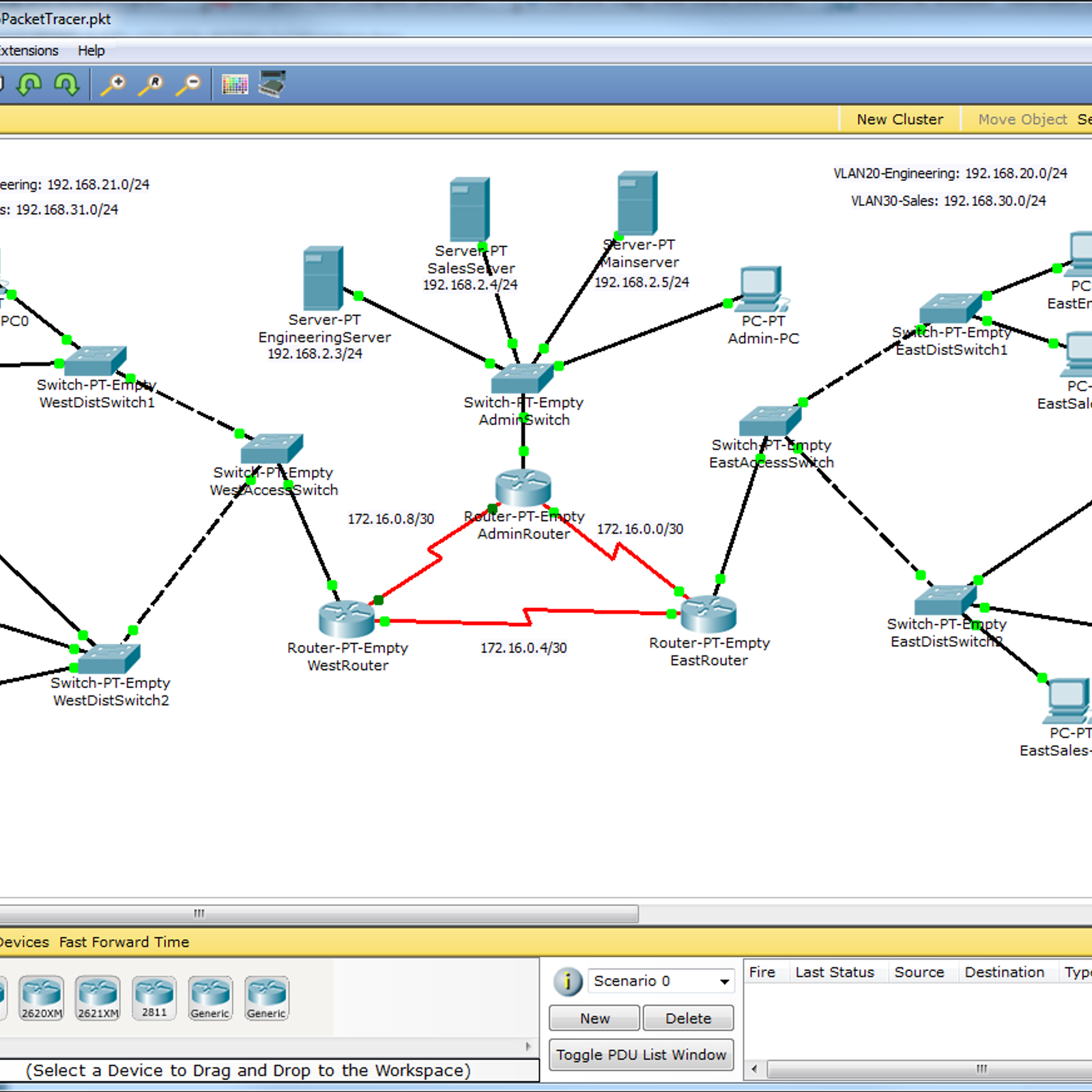
Para los que no saben un simulador de red es una aplicación que permite al usuario administrador de una red, diseñar un sistema de redes entre computadoras, switches, router, impresoras, servidores, etc. Todo esto se realiza en nuestro monitor haciendo conexiones de cables agregando computadoras, y otros periféricos, e interconectándolos entre sí, para luego realizar una prueba virtual de la compatibilidad de nuestra conexión. (Para ver si va andar como está conectado o no).  Estas aplicaciones no solo permiten poner los periféricos y probarlos, sino que también podes cambiar el tipo de placa de red que tengas (fibra óptica, Ethernet, inalámbrica, etc.), cada una con su respectivo soporte de velocidad, todo esto bien detallado.Además es posible configurar por individual a cada periférico con un IP, una máscara, un punto de enlace, etc., todo lo que puedas configurar en una PC normal con una placa de red.  


Packet Tracer

Cisco Packet Tracer de Cisco es un programa de simulación de redes que permite a los estudiantes experimentar con el comportamiento de la red y resolver preguntas del tipo «¿qué pasaría si...?». Como parte integral de la Academia de Networking de Cisco, Packet Tracer provee capacidades de simulación, visualización, evaluación y colaboración y facilita la enseñanza y aprendizaje de conceptos básicos de redes.


HERRAMIENTAS: 

En seguida vamos a dar a conocer que cosas contiene o que herramientas tiene para hacer la conexión de una red inalámbrica o una red local.
Como por ejemplo contiene estas herramientas que vamos ver en la imagen:


Esta como otras herramientas dispone de sus menús principales, entre los cuales están FILE, OPTIONES y HELP, etc.


Además de contar con una barra de uso rápido que contiene las opciones de nuevo escenario (NEW).


En el menú OPTIONS, se encuentra la opción PREFERENCES, que maneja la personalización de la herramienta, Packet Tracer.


La barra de acceso común provee herramientas para la manipulación de los dispositivos, las cuales se detallan a continuación. El orden de descripción es el mismo en que aparecen los iconos de la barra.

Selección de dispositivos y conexiones, no selecciona conexiones
wireless.


Hay dos modos en las redes concretadas, un el modo real, en donde se crean las configuraciones y se dispone la posición de los dispositivos; y el modo simulación en el cual se pone a andar la o las redes armadas. Se puede cambiar entre los diferentes modos, esto está en la parte inferior derecha. El modo real (Realtime) es representado por un reloj, y el modo simulación (Simulation) es representado con un cronometro.


Existen dos vistas, la lógica y la física. En la vista lógica se agregan todos los dispositivos, y en la vista física la disposición de las redes, una vista de ciudad, departamento y oficina. Estas pueden ser alternadas por las opciones que aparecen en la barra. Estas vistas pueden ser cambiadas en la barra que aparece en la parte de debajo de la barra de acceso rápido.


PARTES DE LA VENTANA
1._Interfaces_y_Escenario_del_Packet_Tracer.png


Para una mejor comprensión y detalle dividí las diferentes interfaces. En cada una van a encontrar el detalle y uso de cada item. Comencemos.
A) Interfaz Standard

2._Interfaz_standar.png


1) Nuevo / Abrir / Guardar / Imprimir / Asistente para actividades.
2) Copiar / Pegar / Deshacer.
3) Aumentar Zoom / Tamaño original / Reducir Zoom.
4) Dibujar figuras (cuadrados, círculos y líneas).
5) Panel de Dispositivos Personalizados: Sirve para agregar o quitar dispositivos personalizados.

B) Herramientas

3._Herramientas.png1) Puntero. Sirve para seleccionar cualquier item o área en el escenario.

2) Sirve para mover el escenario.

3) Sirve para hacer anotaciones en el escenario.


4) Borrar del escenario un item.

5) Muestra las tablas del dispositivo (enrutamiento, NAT, ARP, MAC, etc.).


6) Inyecta tráfico simple (ping) de dispositivo a dispositivo.

7) Inyecta tráfico complejo (IP destino, TTL, intervalos, HTTP, Telnet, SNMP).


C) Dispositivos

4._Dispositivos.png


1) Routers: Muestra en el panel 9) los modelos de routers disponibles.
2) Switchs: Muestra en el panel 9) los modelos de switchs disponibles.
3) Hubs: Muestra en el panel 9) los modelos de hubs disponibles.
4) Dispositivos Wireless: Muestra en el panel 9) los modelos de dispositivos Wireless disponibles.
5) Medios: Muestra en el panel 9) los medios (serial, fibra, consola, etc) disponibles.
6) Dispositivos Finales: Muestra en el panel 9) los dispositivos finales (impresora, host, server, etc.) disponibles.
7) Emulación WAN: Muestra en el panel 9) las diferentes emulaciones WAN (DSL, módem, cable, etc.) disponibles.
8) Dispositivos Personalizados: Muestra en el panel 9) los diferentes dispositivos personalizados disponibles.
9) Panel de Dispositivos Seleccionados: Muestra los dispositivos disponibles según nuestra selección para utilizar en la topología. Se hace click en el dispositivo que deseamos utilizar y luego click en la parte del escenario que queremos ubicar nuestro dispositivo.

D) Tráfico
5._Trafico.png


SIMULADORES

¿QUE ES UN SIMULADOR?
Un simulador es un aparato, por lo general informático, que permite la reproducción de un sistema. Los simuladores reproducen sensaciones y experiencias que en la realidad pueden llegar a suceder en realidad. 


TIPOS DE SIMULADORES

Simuladores de vuelo


Un simulador de vuelo es un sistema que intenta replicar, o simular, la experiencia de volar una aeronave de la forma más precisa y realista posible. Los diferentes tipos de simuladores de vuelo van desde videojuegos hasta réplicas de cabinas en tamaño real montadas en accionadores hidráulicos (o electromecánicos), controlados por sistemas modernos computarizados.

Los simuladores de vuelo son muy utilizados para el entrenamiento de pilotos en la industria de la aviación, el entrenamiento de pilotos militares, simulación de desastres o fallas en vuelo y desarrollo de aeronaves.


Simuladores de trenes

Un simulador de trenes, como bien dice su nombre, es un sistema que intenta replicar, o simular, la experiencia de conducir un tren. Uno de los simuladores más conocidos seria el simulador de trenes BVE.


Simulador clinico médico


Este simulador permite realizar diagnósticos clínicos sobre pacientes virtuales. El objetivo es practicar con pacientes virtuales casos clínicos, bien para practicar casos muy complejos, preparando al médico para cuando se encuentre con una situación real o bien para poder observar como un colectivo se enfrenta a un caso clínico, para poder sacar conclusiones de si se está actuando correctamente, siguiendo el protocolo de actuación establecido. Ejemplo: Simulador clínico Mediteca.